


Brushstroke Voyage
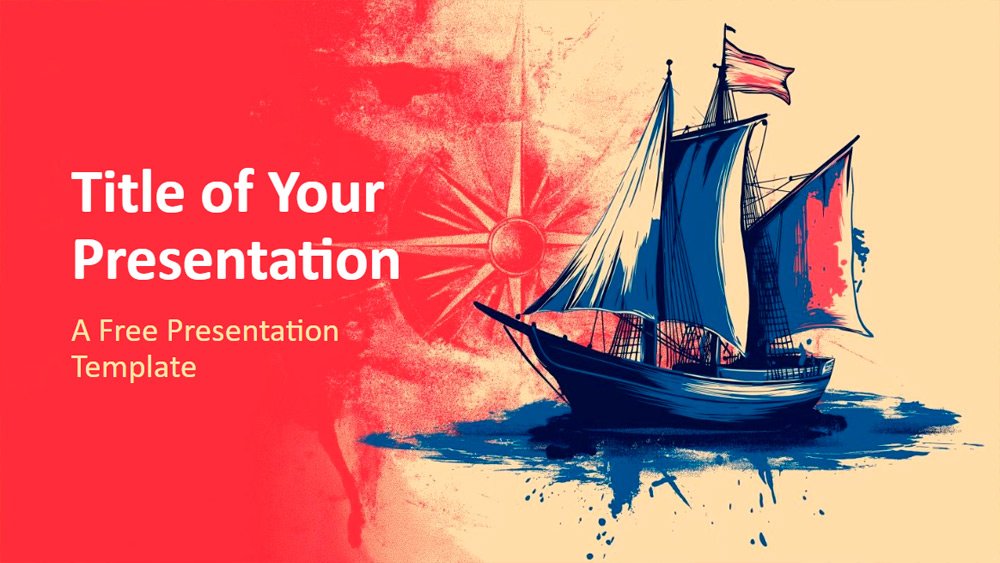


Iga slaid esitleb silmapaistvat merelist stiili, kus laevad seilavad merel ning tuuleroosid ja tekstuursed pintslitõmbed kutsuvad esile reisimise, liikumise ja avastamise. Mereväesinisest, karmiinpunasest, beežist ja pehmest kreemist koosnev värvipalett loob tugeva ajaloolise atmosfääri, samas kui kunstiliste detailide ja puhta tüpograafia kombinatsioon annab kujundusele viimistletud ilme. See sobib ideaalselt ajaloolastele, õpetajatele ja esinejatele, kes käsitlevad selliseid teemasid nagu Kolumbuse päev, ookeanireisid, merendusajalugu või avastusretkede ajastu. Reisibrändid, ekspeditsiooniettevõtted ja ärimeeskonnad saavad seda kasutada ka sihtkohaideede, tulevaste reiside või strateegiliste kontseptsioonide jagamiseks. Mall sisaldab 6 põhisislaidi, värvide ja fontide juhendit, redigeeritavaid tekstialasid, fotokohatäitega lõplikku tänuslaidi ning põhisislaidi tuge. See on saadaval 16:9 laiekraanvormingus PowerPointi ja Google Slidesi jaoks.
Eelvaade
Omadused
- 6 slaidi ja üks värvipaletiga slaid
- Lihtsasti redigeeritav põhisislaidi abil
- Sisaldab teksti ja piltide kohatäiteid
- Laiekraanvorming
- Töötab PowerPointis ja Google Slidesis
- Lihtsasti redigeeritav põhisislaidi abil
- Sisaldab teksti ja piltide kohatäiteid
- Laiekraanvorming
- Töötab PowerPointis ja Google Slidesis
Kuidas laadida mall Brushstroke Voyage alla PowerPointi jaoks
1. Keri sellel lehel allalaadimise jaotiseni, kuni näed nuppe.
2. Klõpsa nupul, et laadida Brushstroke Voyage alla tasuta PowerPointi mallina.
3. Algab .pptx-faili allalaadimine ja saad seda PowerPointis muuta.
4. Kui faili meie serveris pole, suuname sind algallika juurde.
5. Kui mallis kasutatud fonte pole sinu arvutis, laadi need alla ja paigalda, et mall kuvataks õigesti.
Allikas: presentationgo.com
2. Klõpsa nupul, et laadida Brushstroke Voyage alla tasuta PowerPointi mallina.
3. Algab .pptx-faili allalaadimine ja saad seda PowerPointis muuta.
4. Kui faili meie serveris pole, suuname sind algallika juurde.
5. Kui mallis kasutatud fonte pole sinu arvutis, laadi need alla ja paigalda, et mall kuvataks õigesti.
Allikas: presentationgo.com
Kuidas kasutada malli Brushstroke Voyage Google Slidesis
1. Keri malli omaduste ja allalaadimise jaotiseni.
2. Klõpsa nupul „Kasuta Brushstroke Voyage Google Slidesi teemana“.
3. Avaneb uus aken suurema eelvaatega. Klõpsa malli kasutamise nuppu.
4. Dokumendi koopia lisatakse sinu Google Drive’i kontole ning saad slaide muuta, lisada või kustutada.
2. Klõpsa nupul „Kasuta Brushstroke Voyage Google Slidesi teemana“.
3. Avaneb uus aken suurema eelvaatega. Klõpsa malli kasutamise nuppu.
4. Dokumendi koopia lisatakse sinu Google Drive’i kontole ning saad slaide muuta, lisada või kustutada.